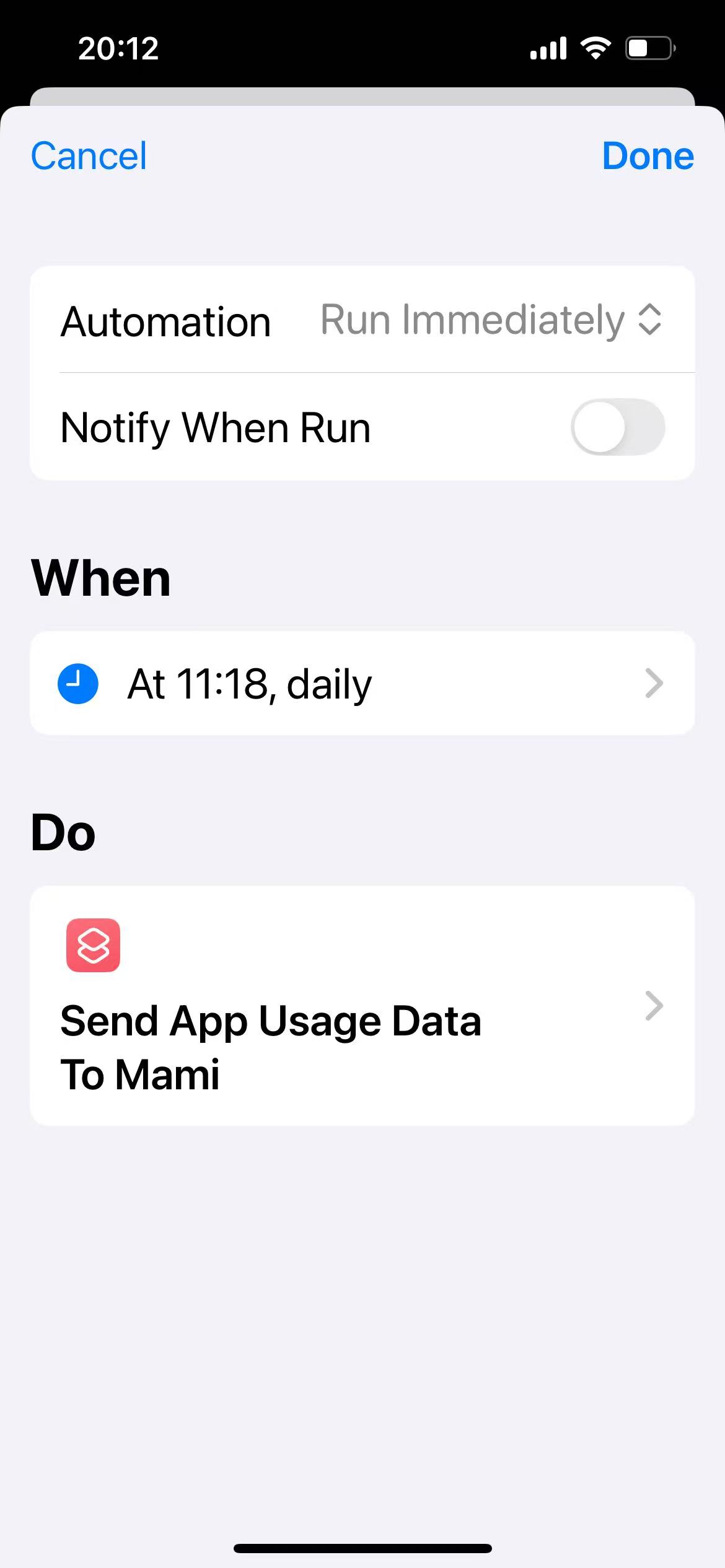
申し訳ございません。開発者は日本語を理解しておらず、日本語の内容はすべてAI翻訳に基づいて生成されています。以下の使用説明はご参考までにお送りしております。スクリーンショットはすべて英語版アプリのものですが、日本語版アプリに照らし合わせてご確認いただければ幸いです。ご理解のほど、何卒よろしくお願いいたします。
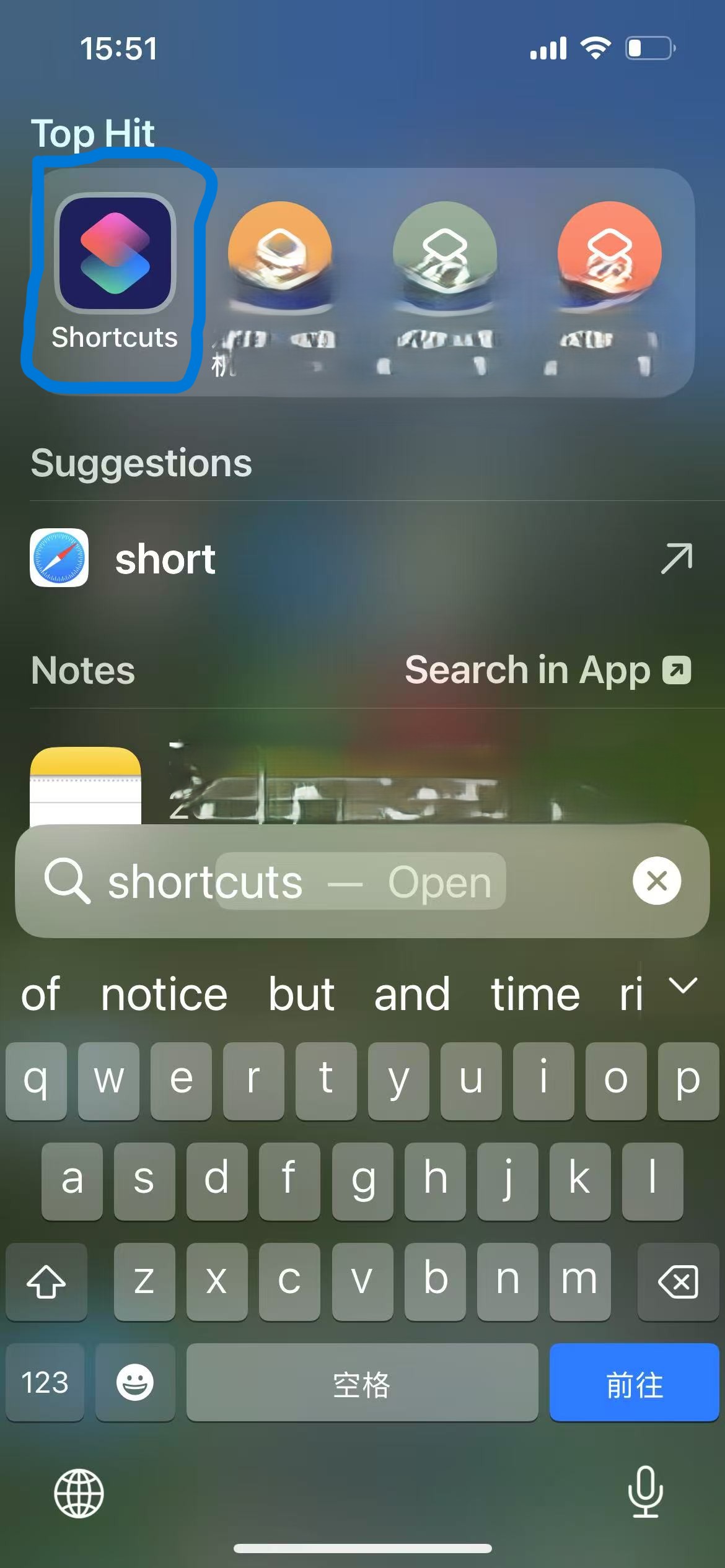
ショートカットは、Appleが全てのiPhoneユーザーに提供する自動化アプリです。異なるアプリやデータを組み合わせて、ユーザーの要求に応じた自動化ワークフローを作成できます。ここでは、HarmonyScreenの監視データを毎日iMessageで親に送信する自動化を作成する例を説明します。まず、iPhoneで「ショートカット」を検索してください。
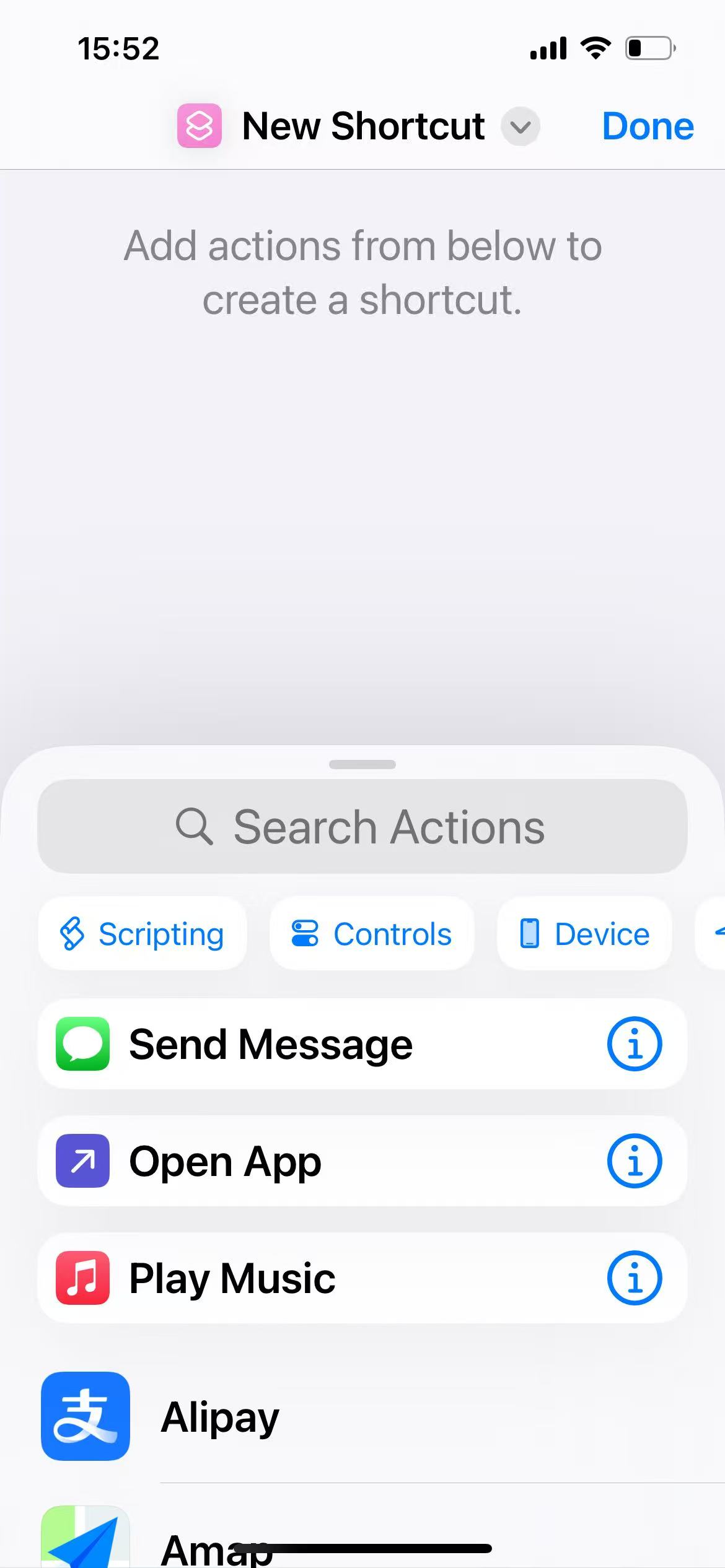
ショートカットに入ったら、右上のプラスボタンをタップして新しいショートカットを作成します。
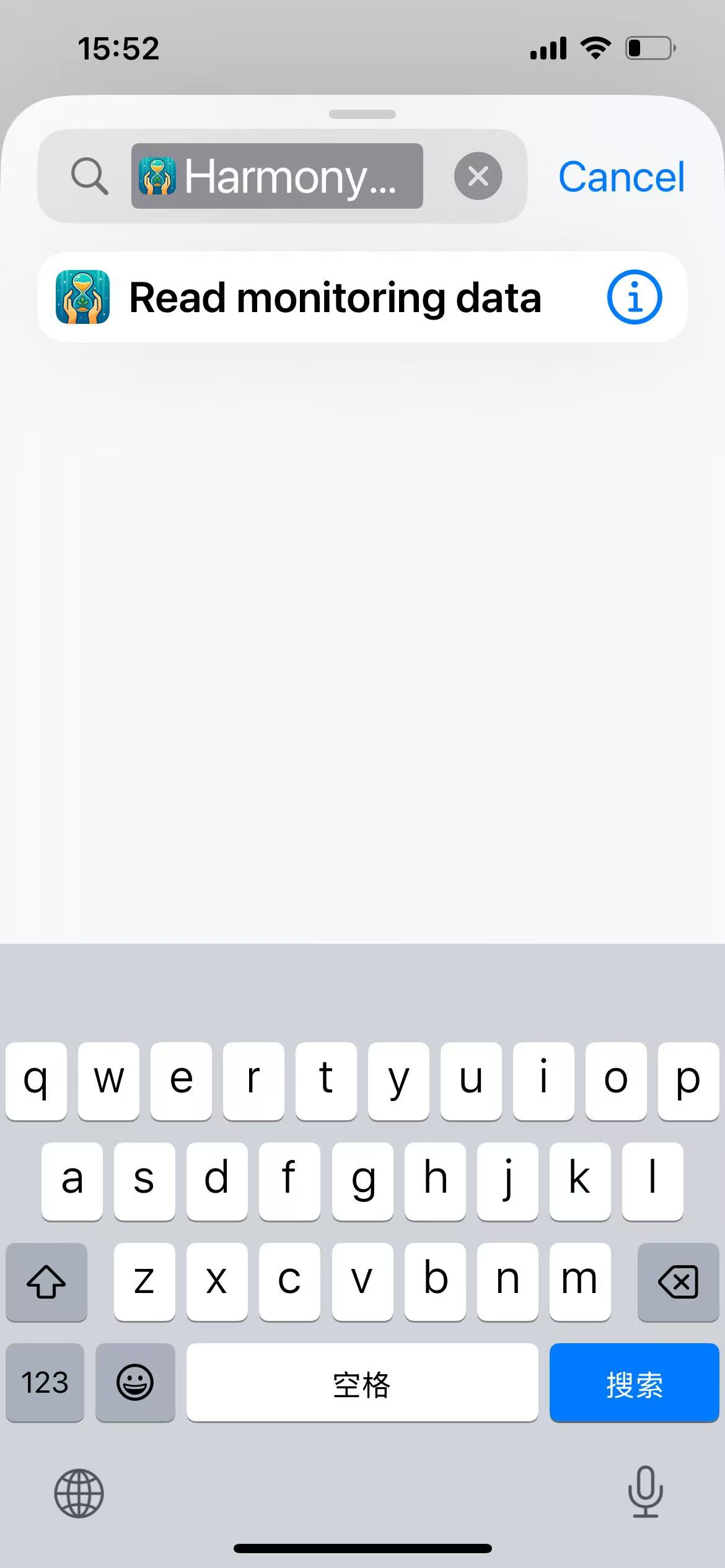
検索バーに「HarmonyScreen」と入力して、関連するコマンドを検索します。
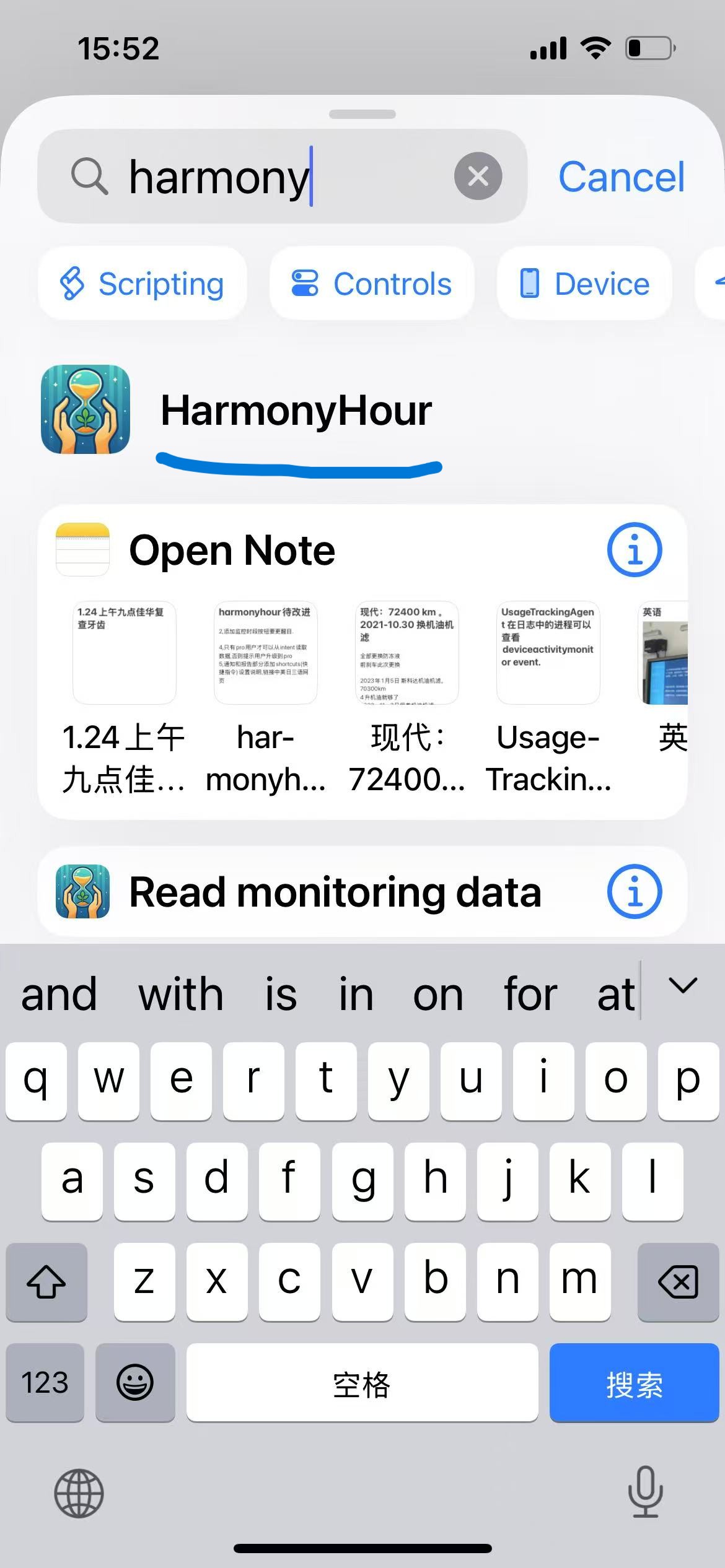
「監視データの読み取り」を選択します。
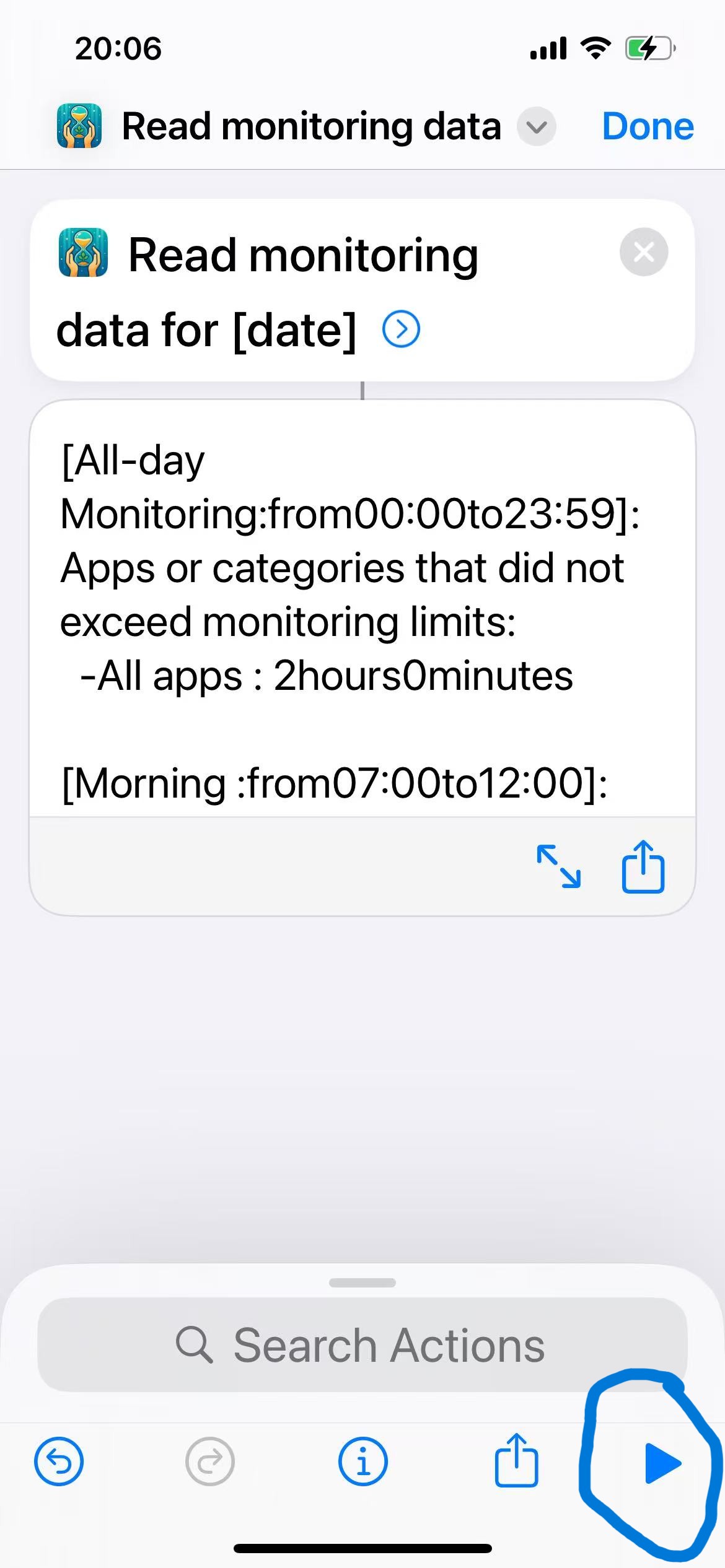
右下の再生ボタンをタップすると、今日のデータが表示されます。
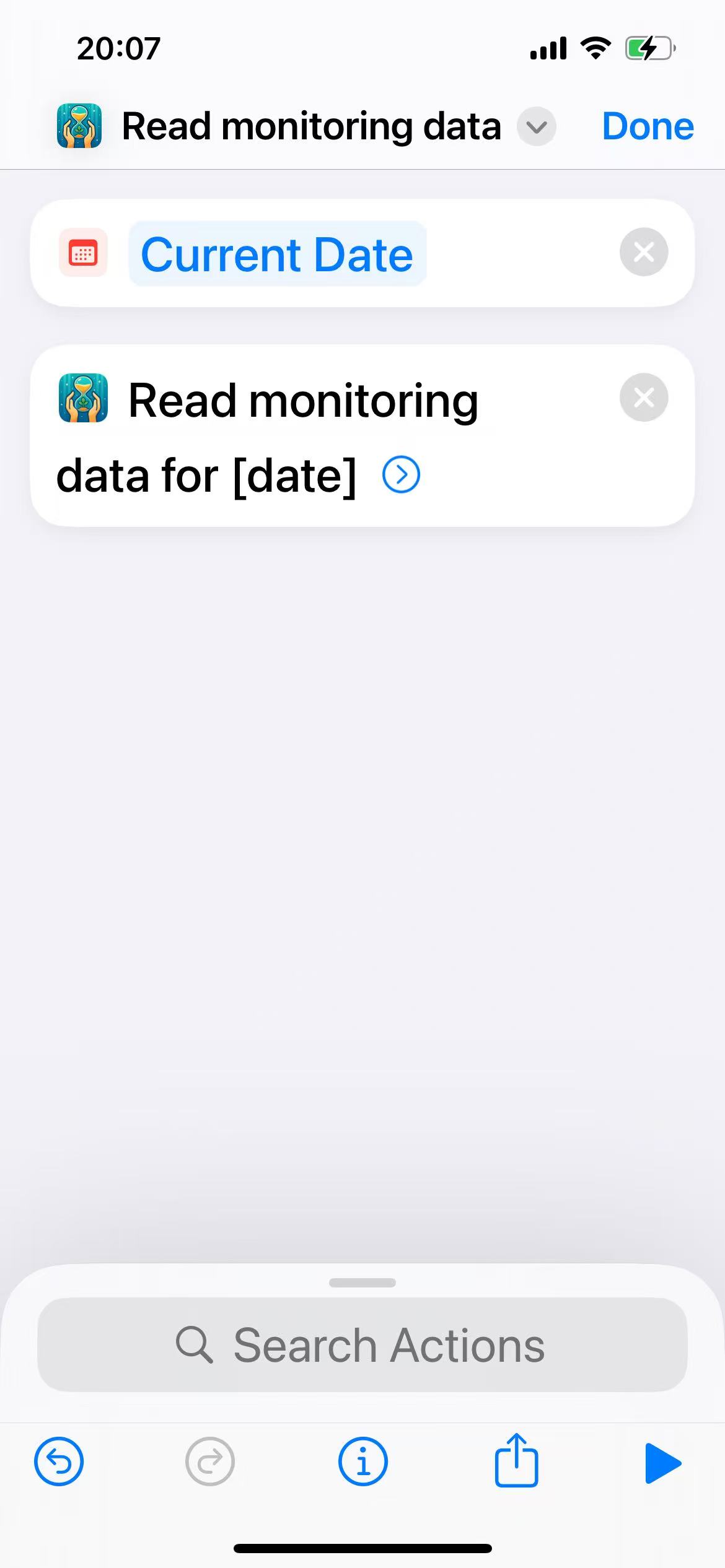
続いて「日付」を検索し、「日付」コマンドを一番上にドラッグします。
次に、日付と「監視データの読み取り」コマンドの間に接続を確立する必要があります。まず、画像に表示されている「変数を選択」を選びます。
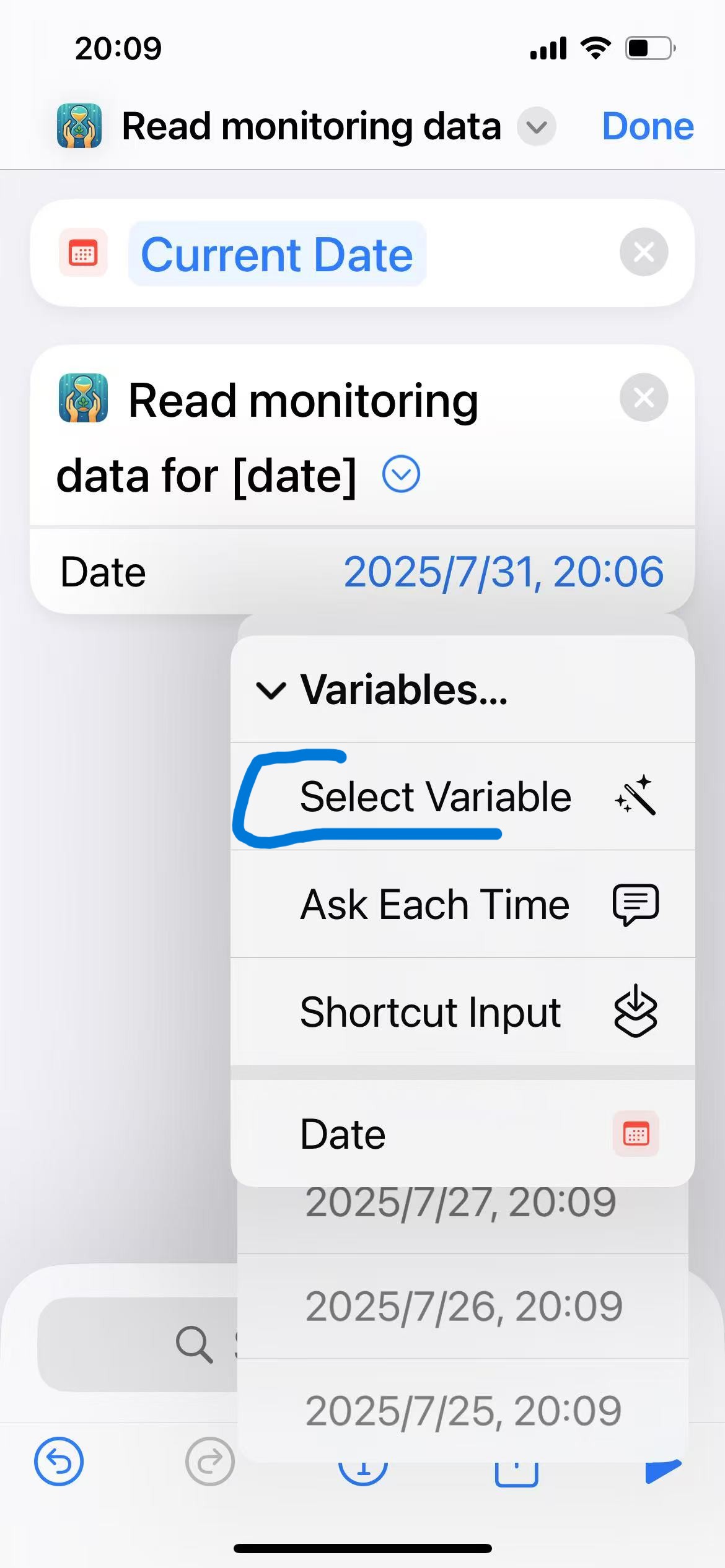
「マジック変数を選択」というプロンプトが表示されます。ここでボックス内の「日付」をタップして接続を確立します。
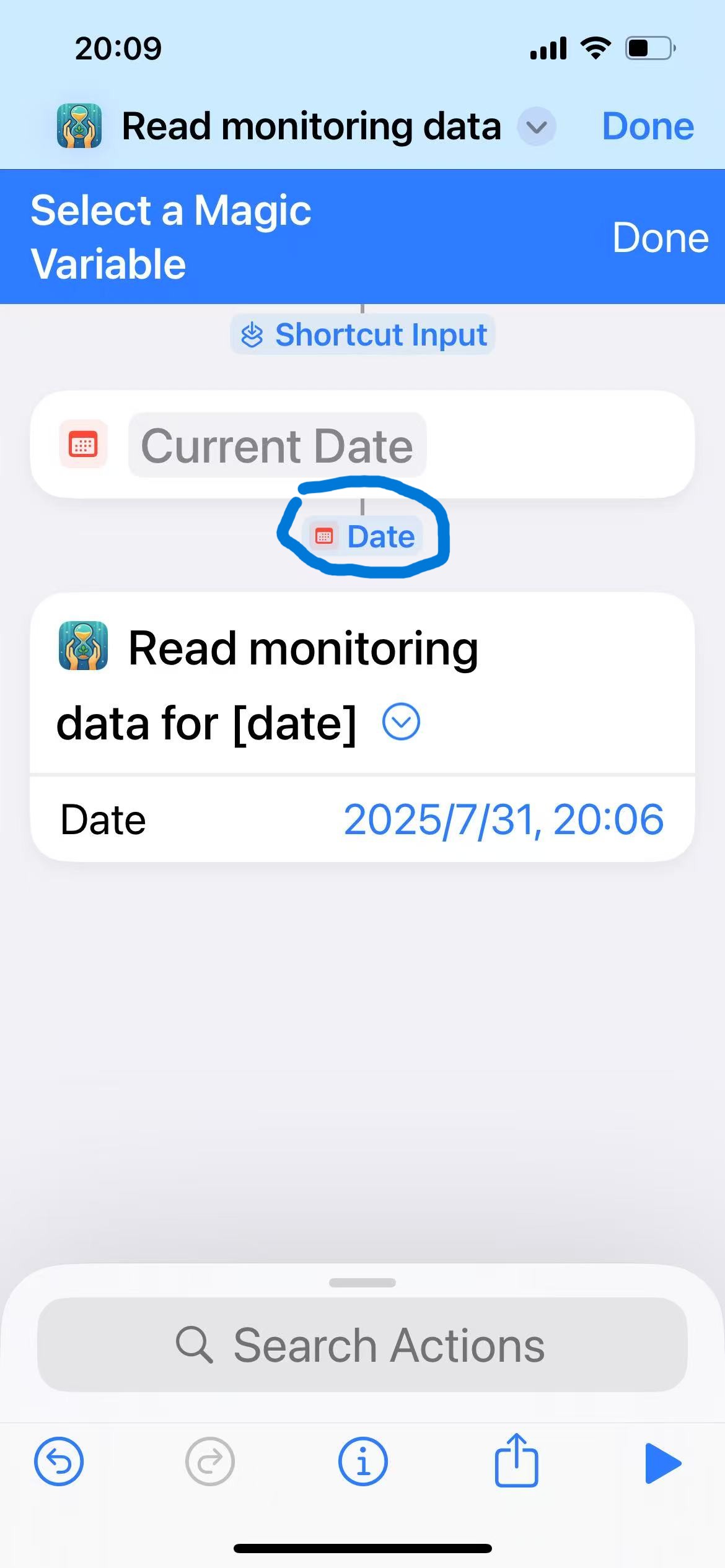
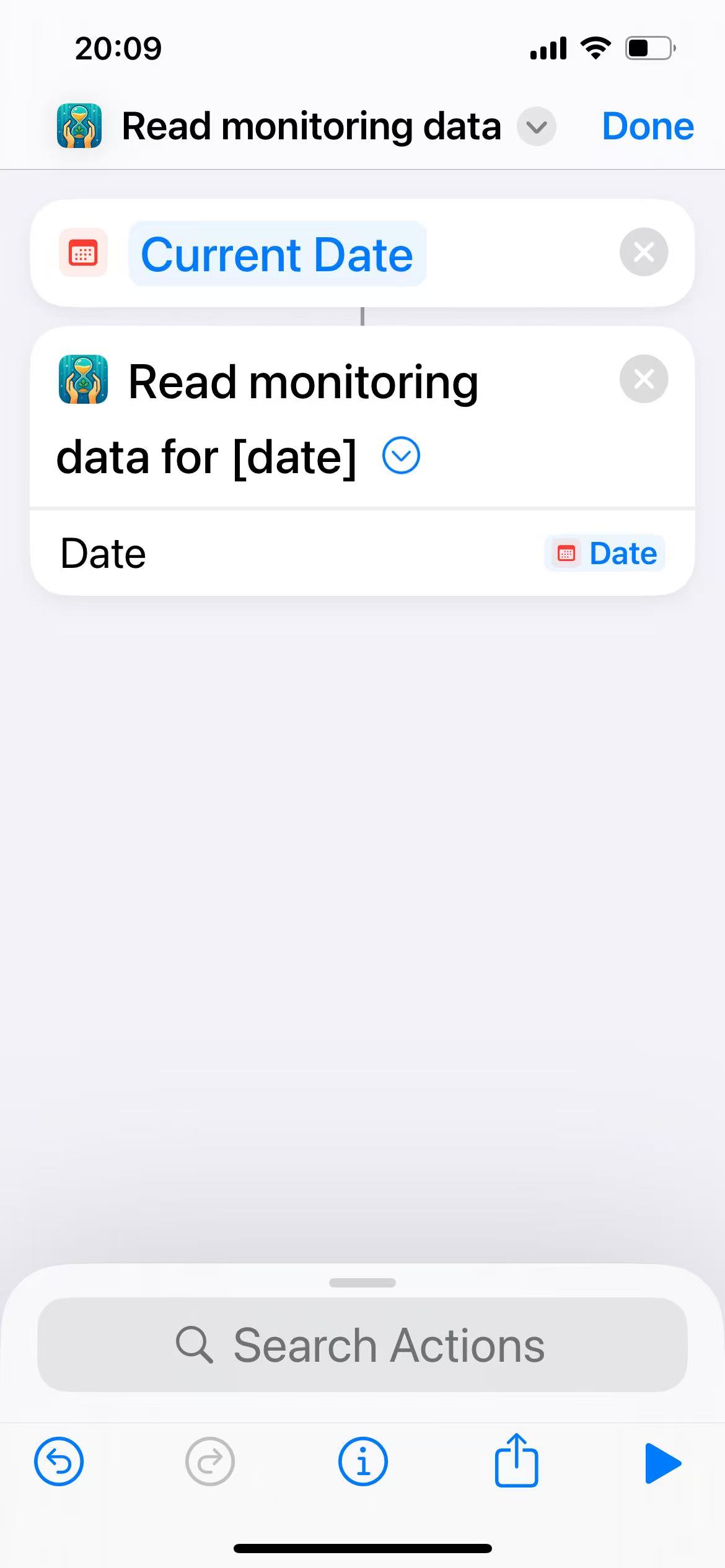
これで現在の日付が「監視データの読み取り」の日付と適切にリンクされました。
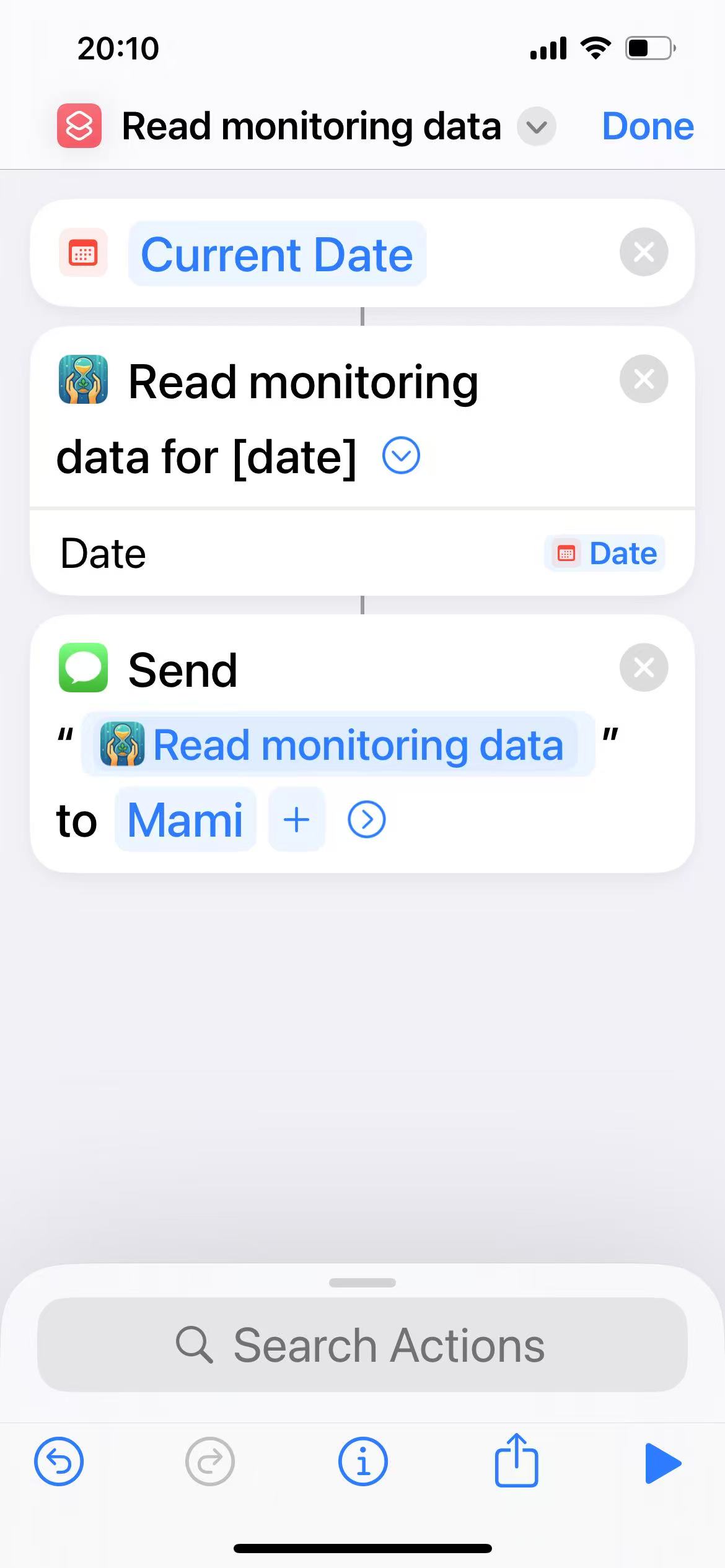
「メッセージを送信」コマンドを検索して現在のワークフローに追加し、受信者を選択します。これでショートカットの作成は完了です。名前を「お母さんに毎日の携帯使用情報を送信」に変更します。
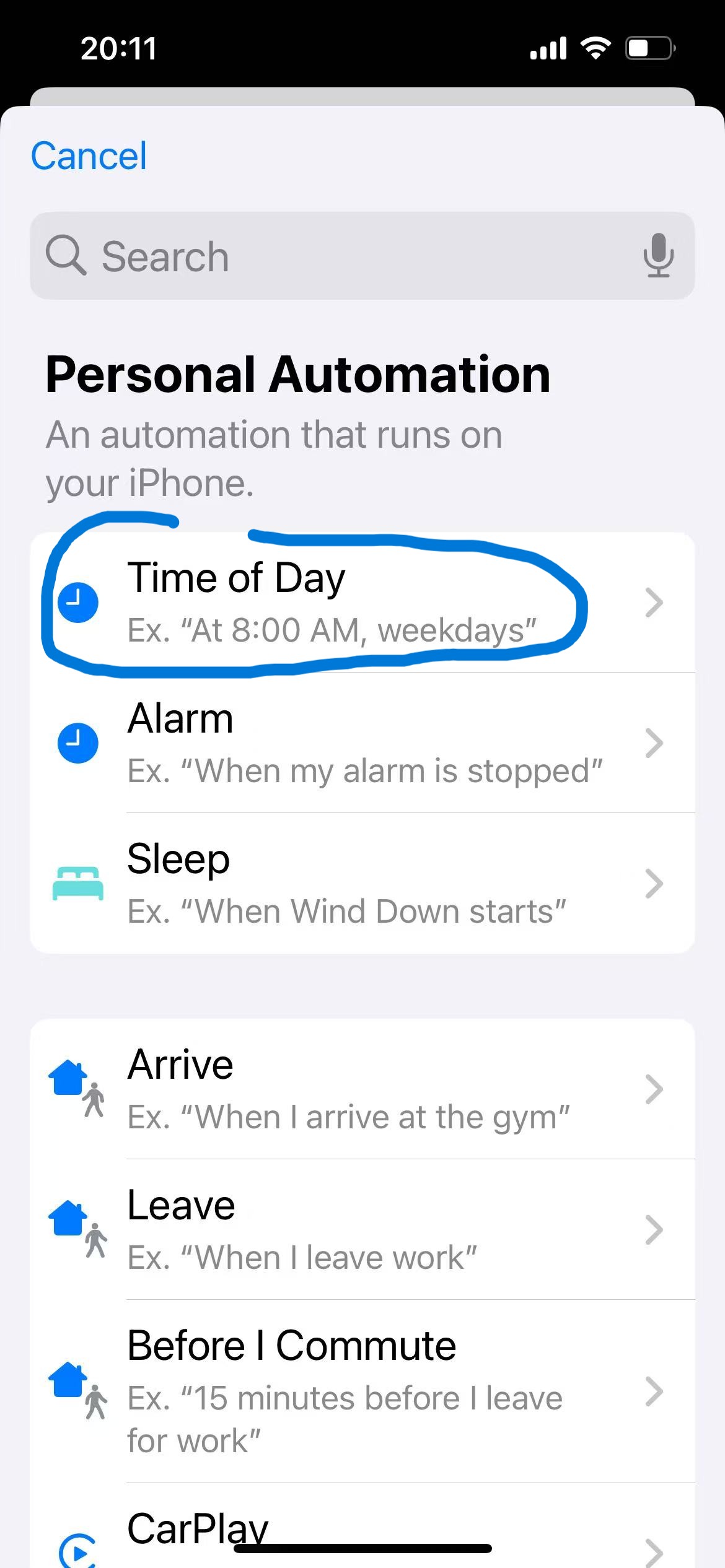
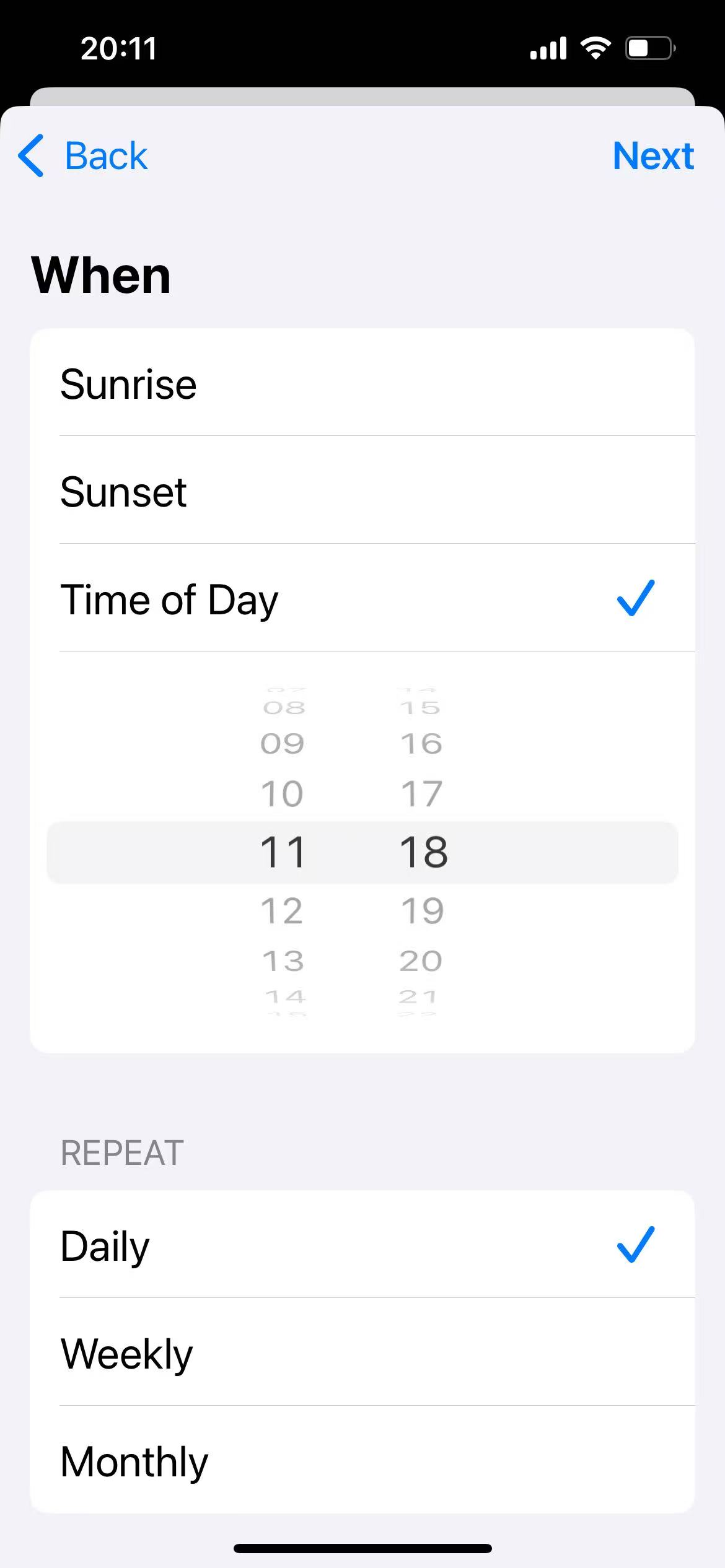
ショートカットのメイン画面に戻り、「自動化」をタップして自動化作成インターフェースに入ります。ここで「特定の時間」を選択します。
ショートカットを毎日11:18に実行するように設定します。
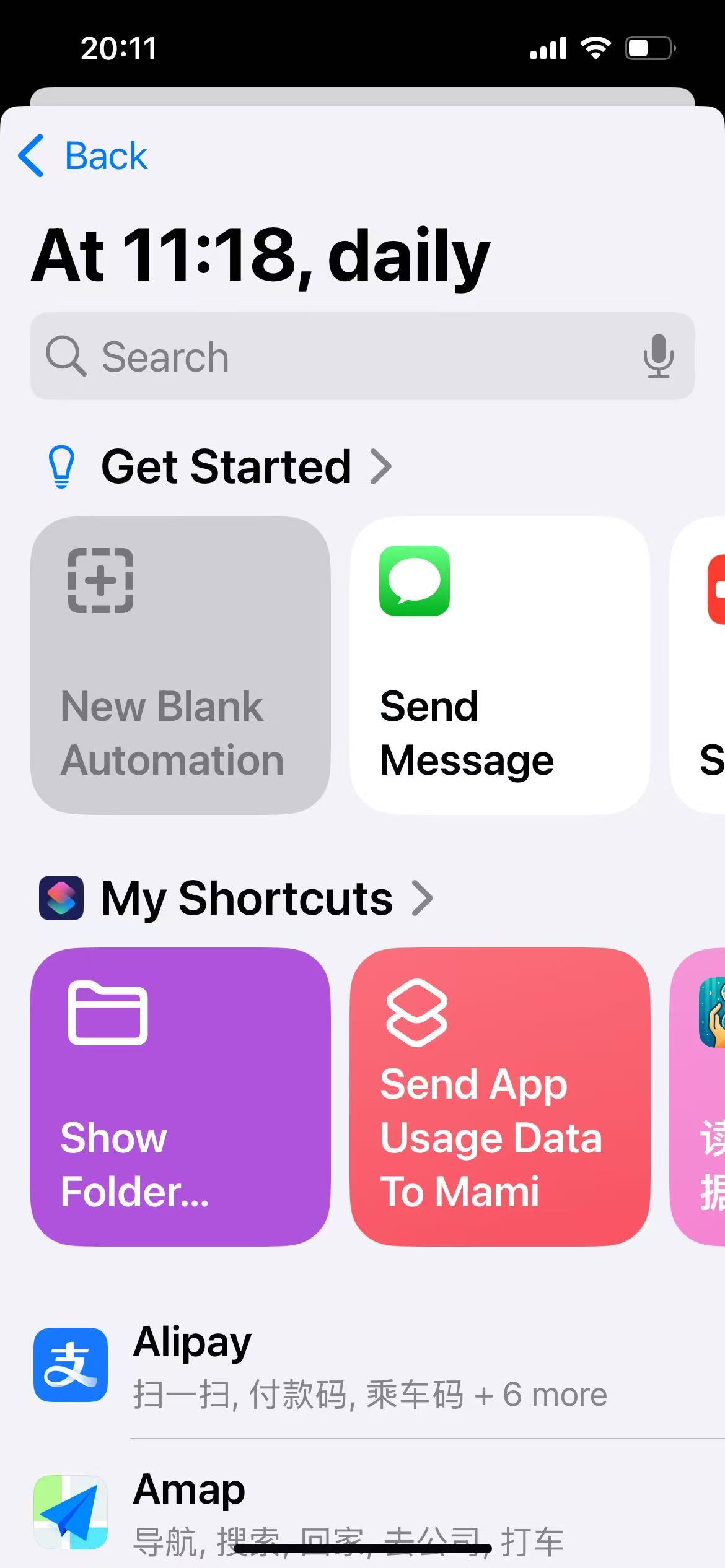
作成した「お母さんに毎日の携帯使用情報を送信」ショートカットを選択します。
「自動化」を「すぐに実行」に変更します。
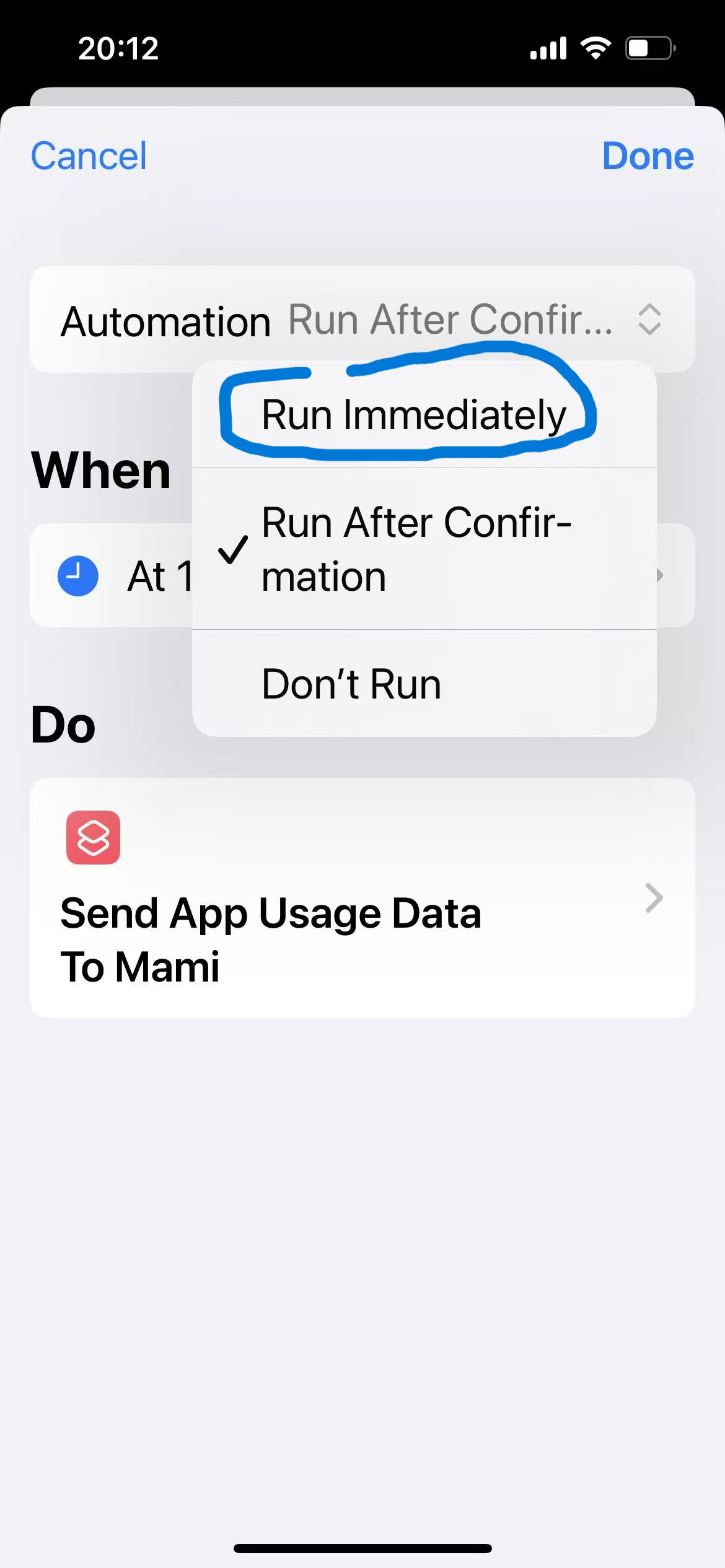
これで、毎日11:18にiMessageを通じてお母さんに携帯電話の使用情報を送信する自動化ワークフローの設定が完了しました。